安装、登录与模型配置
安装 Desktop 客户端,理解本地功能、账号功能与模型供应商之间的关系。
安装客户端
从官网的下载中心获取与你系统对应的安装包。完成安装后启动 Plova,首次启动会进入新手引导或项目启动页。
如果系统阻止启动,请先确认安装包来自 Plova 官方下载地址,再按照操作系统提示允许应用运行。不要从陌生镜像下载替代安装包。
macOS 安装
- 完成安装后,首次打开 Plova 可能出现“未打开 Plova”的安全提示。确认安装包来自 Plova 官方下载地址后,点击“完成”。
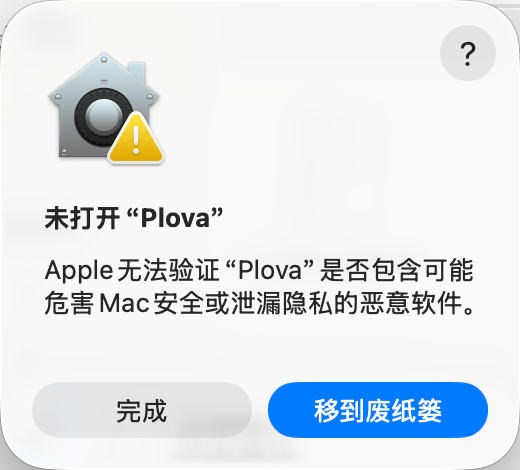 查看高清截图 ↗
- 打开 系统设置 → 隐私与安全性,找到“已阻止 Plova 以保护 Mac”的提示,点击右侧的“仍要打开”。随后按系统提示输入管理员密码。
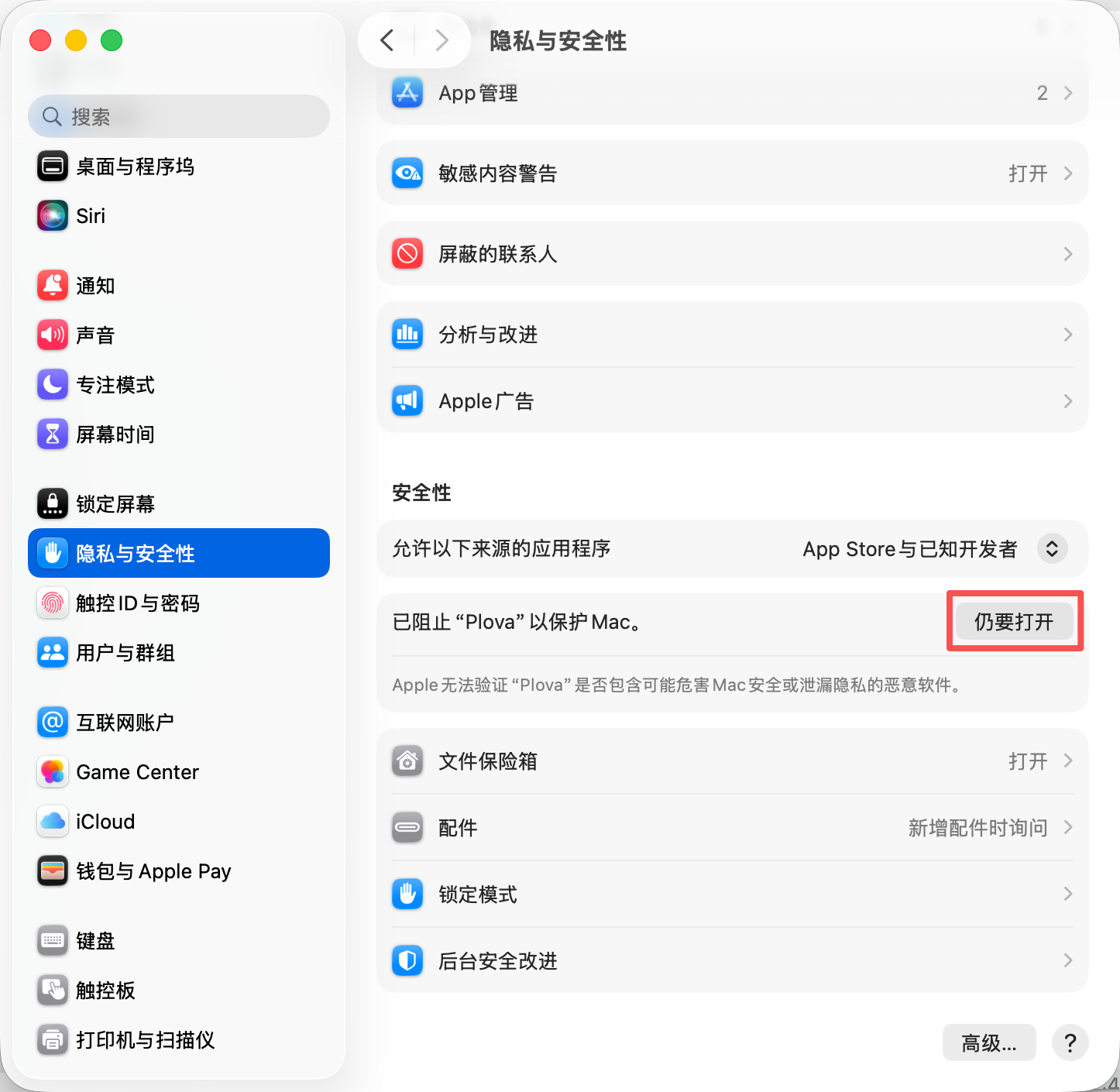 查看高清截图 ↗
- 系统再次询问是否打开 Plova 时,点击“仍要打开”,即可启动应用。
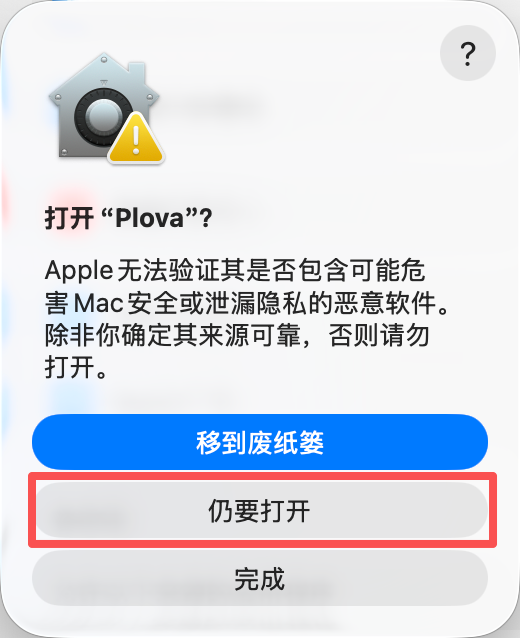 查看高清截图 ↗
Windows 安装
Windows 的安全提示分为浏览器下载拦截与系统运行拦截两种情况。确认安装包来自 Plova 官方下载地址后,按你正在使用的浏览器完成对应操作。
使用 Microsoft Edge 下载
- Edge 下载完成后,如果浏览器拦截安装包,打开下载提示中的“更多”菜单,点击“保留”。
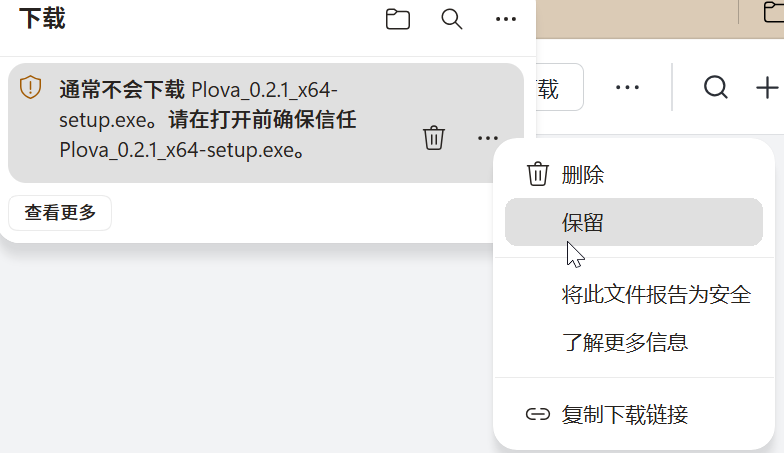 查看高清截图 ↗
- 在随后出现的删除下拉菜单中,点击“仍要保留”,即可保留安装包并继续安装。
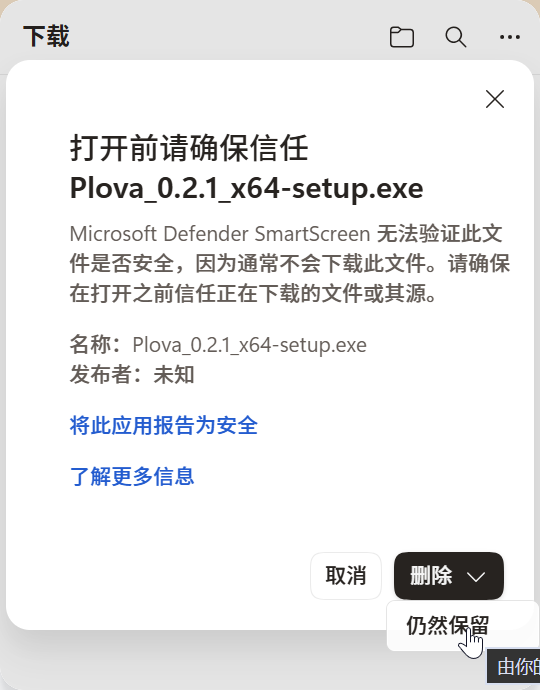 查看高清截图 ↗
使用其他浏览器
使用 Chrome、Firefox 等浏览器下载后,首次运行安装包时 Windows 可能显示安全保护提示。
- 在 Windows 安全提示中,点击“更多信息”。
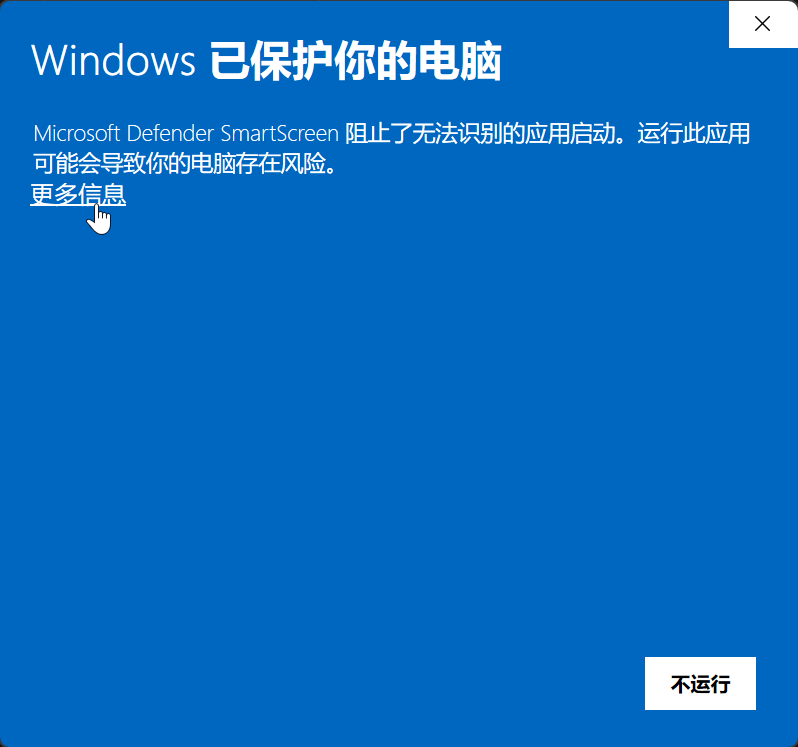 查看高清截图 ↗
- 确认安装包来自 Plova 官方下载地址后,点击“仍要运行”,继续安装。
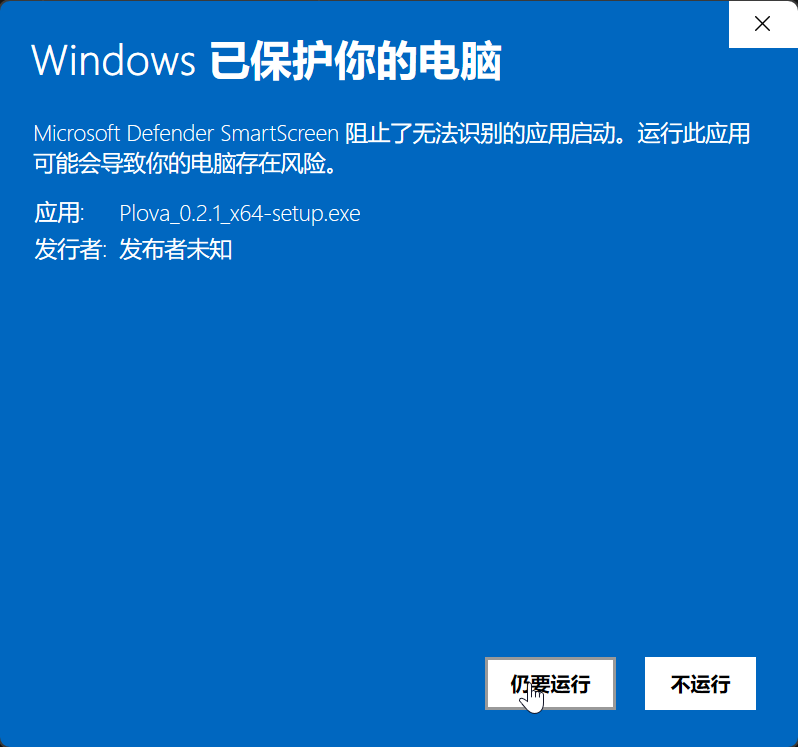 查看高清截图 ↗
 查看高清截图 ↗
是否必须登录
不登录也可以使用本地项目、Markdown 编辑、项目结构、本地 Git 和自行配置的模型供应商。以下能力通常需要登录:
- Plova Cloud 工作区同步。
- Plova 托管模型及相关用量、订阅功能。
- 需要账号归属的云端服务。
登录不会改变本地文件夹的所有权。本地项目仍由你保管;Cloud 是可选服务。
配置 AI 模型
进入 设置 → 模型供应,选择 Plova 模型或添加你自己的供应商。自定义供应商通常需要填写 API 地址、API Key 和模型名称。
配置完成后,在项目的 AI 协作区确认当前供应商和模型。不同项目可以使用不同配置;切换模型不会自动改变项目的内容类型、参考资料或文件内容。
 查看高清截图 ↗
首次启动检查
在创建正式项目之前,确认:
- 启动页能正常显示本地项目列表。
- 设置页能看到至少一个可用模型。
- 计划使用自有远端时,系统已经安装并登录 Git。
- 计划导入 PDF、DOCX 或网页时,相关文件可在本机正常访问。
如果暂时不使用 AI,可以先完成项目结构和正文写作,稍后再配置模型。
安装、登录或模型连接失败
- 安装包无法打开:重新从官方下载中心获取与当前系统和芯片匹配的版本,并检查系统安全提示。
- 登录后状态没有更新:确认浏览器完成授权后已经返回 Plova;刷新个人中心,必要时退出后重新登录。
- 自有模型连接失败:逐项核对 API 地址、模型名称、密钥权限和账户余额;不要把密钥粘贴到聊天或问题截图中。
- 只有 AI 不可用:本地文件仍可正常编辑。先保存工作,再检查模型供应和网络,不要通过重建项目排查模型问题。
完成标准:启动页可以打开本地项目;个人中心能正确显示登录状态;至少一个模型通过测试,或你已经明确选择暂不启用 AI。